Abo
Praxistest

Das kann die Apple Watch Series 2 im Einsatz

Ein Jahr nach der Lancierung bringt Apple die zweite Version der Smartwatch heraus. Das sind einige der verbesserten Funktionen.

21 Bilder
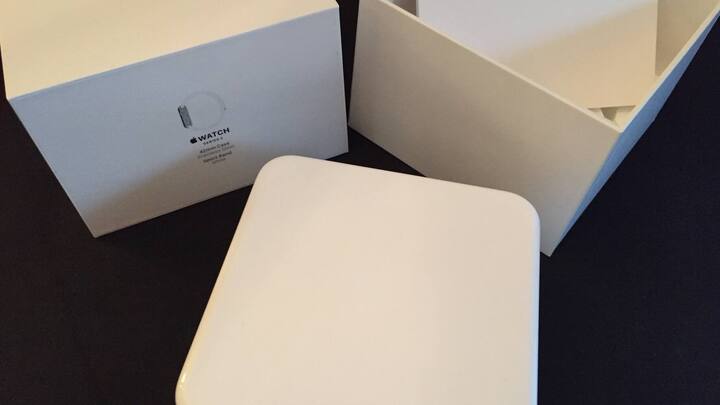
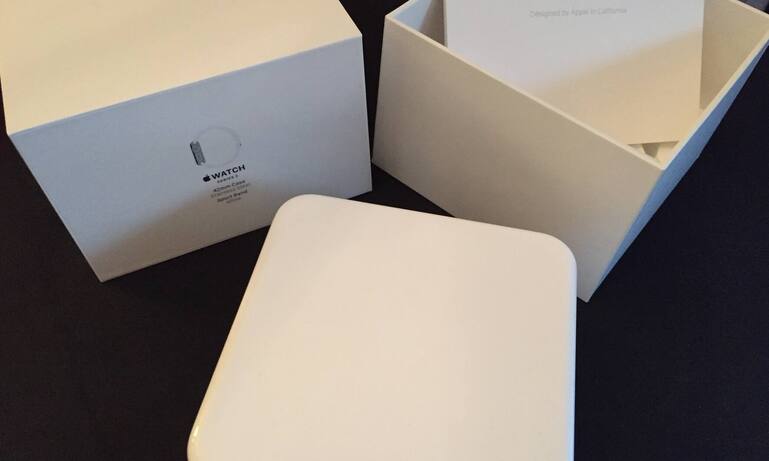
Die Apple Watch Series 2: Schick verpackt in einer fast quadratischen Box.
Die Apple Watch Series 2: Schick verpackt in einer fast quadratischen Box.RMS
Die Apple Watch Series 2: Schick verpackt in einer fast quadratischen Box.
Die Apple Watch Series 2: Schick verpackt in einer fast quadratischen Box.RMS

Werbung

Die ArmbΓ€nder der Uhr kΓΆnnen auf einfache Weise ausgetauscht werden. Ein Druck auf die Schlitze an der Unterseite der Watch...
Die ArmbΓ€nder der Uhr kΓΆnnen auf einfache Weise ausgetauscht werden. Ein Druck auf die Schlitze an der Unterseite der Watch...RMS
Die ArmbΓ€nder der Uhr kΓΆnnen auf einfache Weise ausgetauscht werden. Ein Druck auf die Schlitze an der Unterseite der Watch...
Die ArmbΓ€nder der Uhr kΓΆnnen auf einfache Weise ausgetauscht werden. Ein Druck auf die Schlitze an der Unterseite der Watch...RMS
... und man kann die ArmbΓ€nder rausschieben. Apple hat viele Alternativen im Angebot.
... und man kann die ArmbΓ€nder rausschieben. Apple hat viele Alternativen im Angebot.RMS
... und man kann die ArmbΓ€nder rausschieben. Apple hat viele Alternativen im Angebot.
... und man kann die ArmbΓ€nder rausschieben. Apple hat viele Alternativen im Angebot.RMS
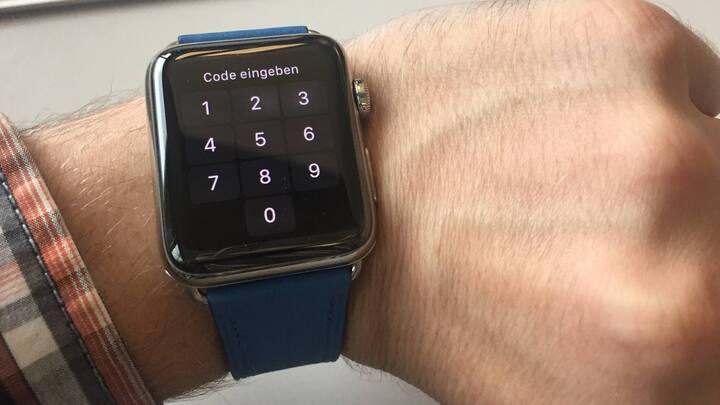
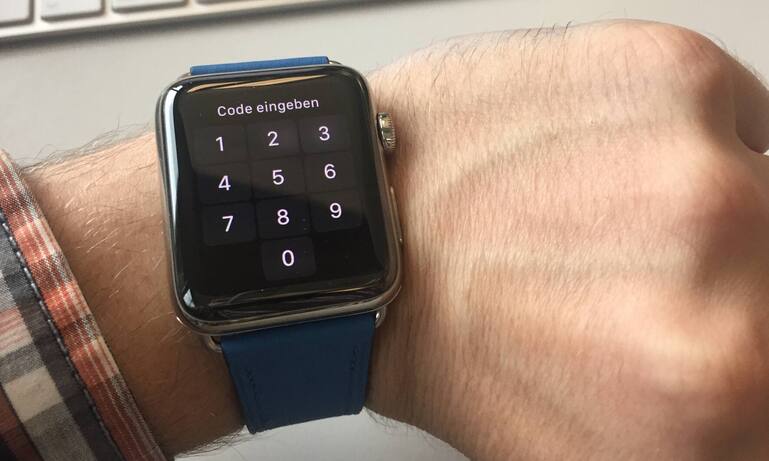
Gleich zu Beginn muss man sich fΓΌr einen fΓΌnfstelligen Code entscheiden, um die Uhr zu sichern.
Gleich zu Beginn muss man sich fΓΌr einen fΓΌnfstelligen Code entscheiden, um die Uhr zu sichern.RMS
Gleich zu Beginn muss man sich fΓΌr einen fΓΌnfstelligen Code entscheiden, um die Uhr zu sichern.
Gleich zu Beginn muss man sich fΓΌr einen fΓΌnfstelligen Code entscheiden, um die Uhr zu sichern.RMS

Partner-Inhalte

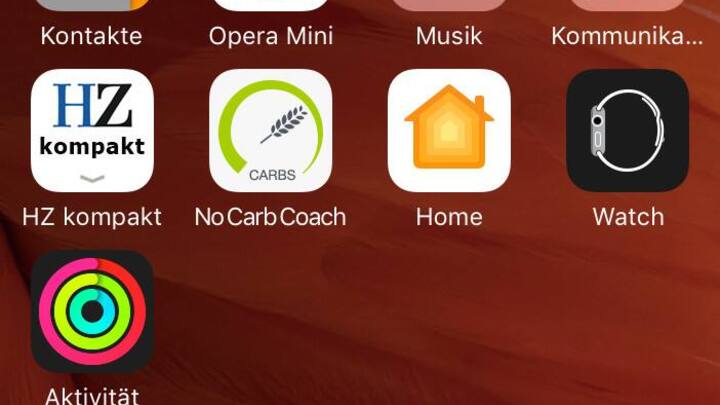
Die Apple Watch stellt man auf dem iPhone ΓΌber das Programm Β«WatchΒ» ein. Links unten die AktivitΓ€ts-App, die einem alle gesammelten Daten pro Tag anzeigt, was man an AktivitΓ€ten so machte.
Die Apple Watch stellt man auf dem iPhone ΓΌber das Programm Β«WatchΒ» ein. Links unten die AktivitΓ€ts-App, die einem alle gesammelten Daten pro Tag anzeigt, was man an AktivitΓ€ten so machte.RMS
Die Apple Watch stellt man auf dem iPhone ΓΌber das Programm Β«WatchΒ» ein. Links unten die AktivitΓ€ts-App, die einem alle gesammelten Daten pro Tag anzeigt, was man an AktivitΓ€ten so machte.
Die Apple Watch stellt man auf dem iPhone ΓΌber das Programm Β«WatchΒ» ein. Links unten die AktivitΓ€ts-App, die einem alle gesammelten Daten pro Tag anzeigt, was man an AktivitΓ€ten so machte.RMS
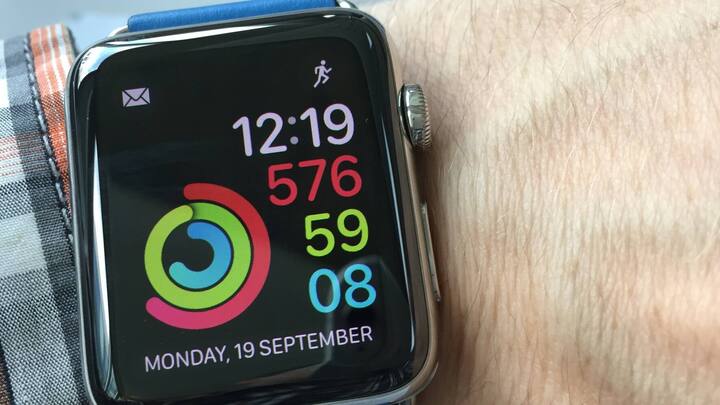
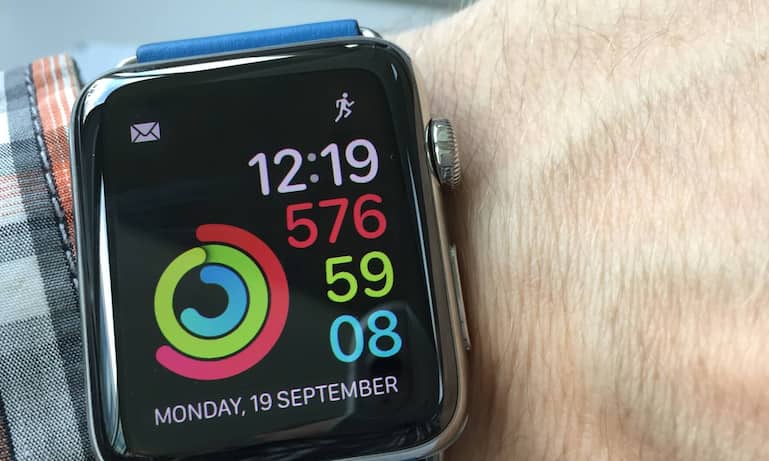
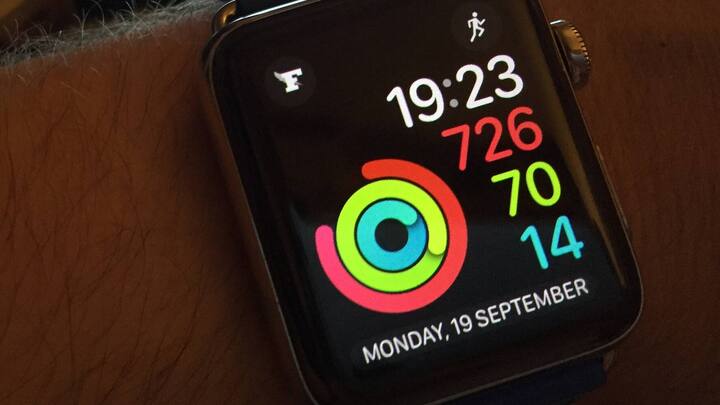
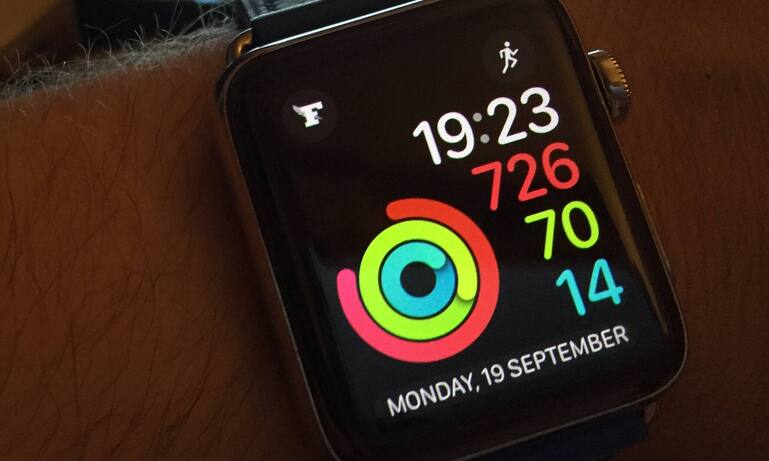
Das AktivitΓ€ts-Zifferblatt: Man kann die Watch mit diversen verschiedenen ZifferblΓ€ttern einstellen - und sie auch bis zu einem gewissen Grad individualisieren: Hier ist oben links individuell die E-Mail-Funktion eingestellt und oben rechts die Workout-App, unten das Datum. Mit einem Tipper landet man in diesen Programmen (beim Datum landet man im Kalender).
Das AktivitΓ€ts-Zifferblatt: Man kann die Watch mit diversen verschiedenen ZifferblΓ€ttern einstellen - und sie auch bis zu einem gewissen Grad individualisieren: Hier ist oben links individuell die E-Mail-Funktion eingestellt und oben rechts die Workout-App, unten das Datum. Mit einem Tipper landet man in diesen Programmen (beim Datum landet man im Kalender).RMS
Das AktivitΓ€ts-Zifferblatt: Man kann die Watch mit diversen verschiedenen ZifferblΓ€ttern einstellen - und sie auch bis zu einem gewissen Grad individualisieren: Hier ist oben links individuell die E-Mail-Funktion eingestellt und oben rechts die Workout-App, unten das Datum. Mit einem Tipper landet man in diesen Programmen (beim Datum landet man im Kalender).
Das AktivitΓ€ts-Zifferblatt: Man kann die Watch mit diversen verschiedenen ZifferblΓ€ttern einstellen - und sie auch bis zu einem gewissen Grad individualisieren: Hier ist oben links individuell die E-Mail-Funktion eingestellt und oben rechts die Workout-App, unten das Datum. Mit einem Tipper landet man in diesen Programmen (beim Datum landet man im Kalender).RMS
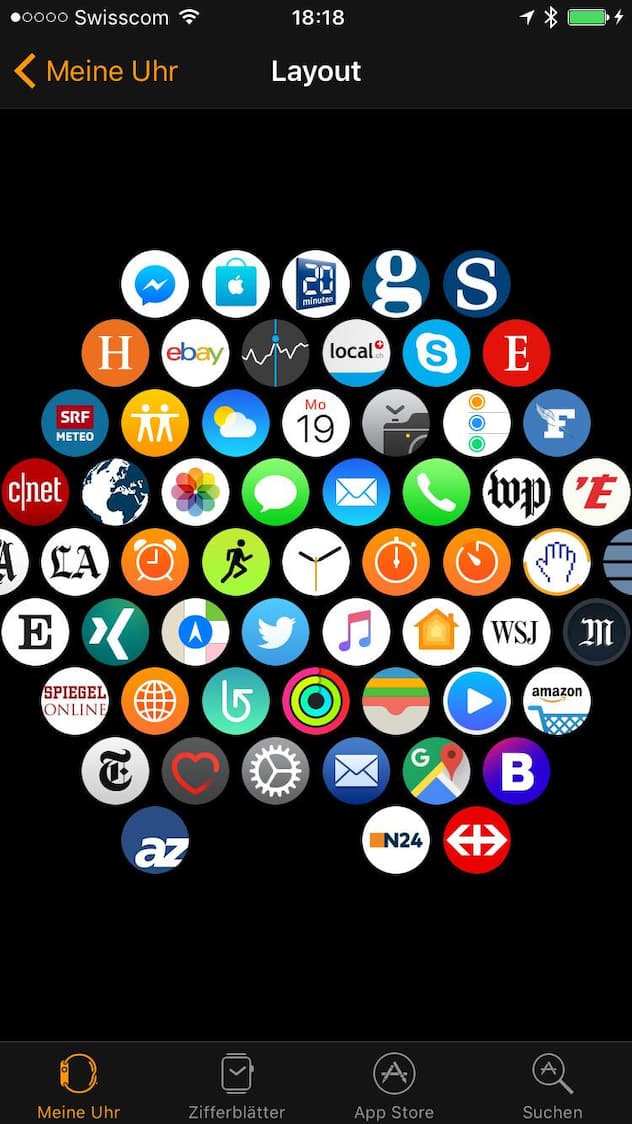
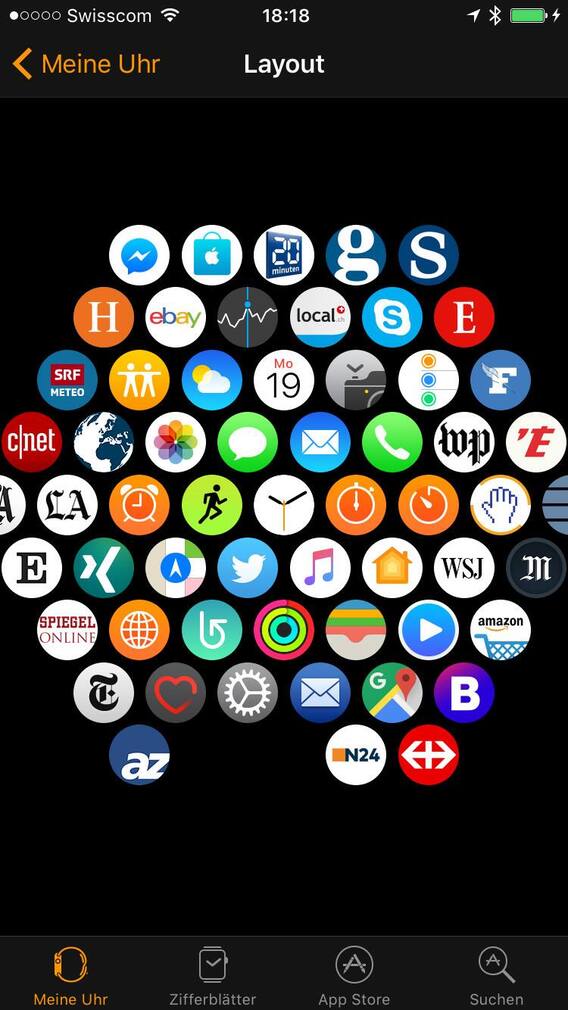
Jede App, die auf der Apple Watch installiert ist, wird hier im App-Layout angezeigt. Man kann sie durch die Watch-App auf dem iPhone nΓ€her oder weiter weg ums Zentrum (das Uhrensymbol) gruppieren. Jede App kann man auch so einstellen, dass sie im Dock der Uhr erscheint. Das ist sozusagen das Pendant zum Dock bei Computern mit MacOS X.
Jede App, die auf der Apple Watch installiert ist, wird hier im App-Layout angezeigt. Man kann sie durch die Watch-App auf dem iPhone nΓ€her oder weiter weg ums Zentrum (das Uhrensymbol) gruppieren. Jede App kann man auch so einstellen, dass sie im Dock der Uhr erscheint. Das ist sozusagen das Pendant zum Dock bei Computern mit MacOS X.RMS
Jede App, die auf der Apple Watch installiert ist, wird hier im App-Layout angezeigt. Man kann sie durch die Watch-App auf dem iPhone nΓ€her oder weiter weg ums Zentrum (das Uhrensymbol) gruppieren. Jede App kann man auch so einstellen, dass sie im Dock der Uhr erscheint. Das ist sozusagen das Pendant zum Dock bei Computern mit MacOS X.
Jede App, die auf der Apple Watch installiert ist, wird hier im App-Layout angezeigt. Man kann sie durch die Watch-App auf dem iPhone nΓ€her oder weiter weg ums Zentrum (das Uhrensymbol) gruppieren. Jede App kann man auch so einstellen, dass sie im Dock der Uhr erscheint. Das ist sozusagen das Pendant zum Dock bei Computern mit MacOS X.RMS

Werbung

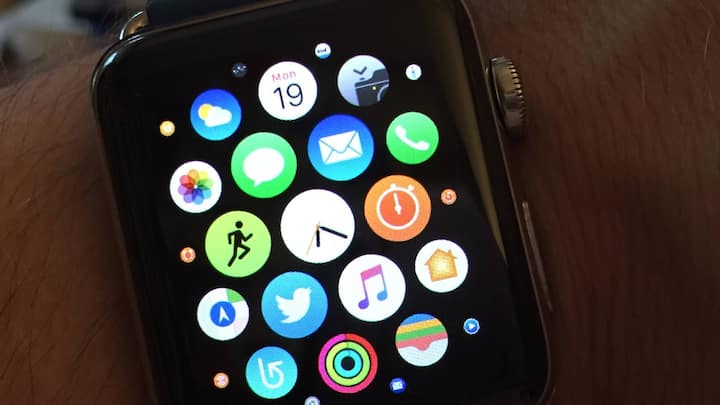
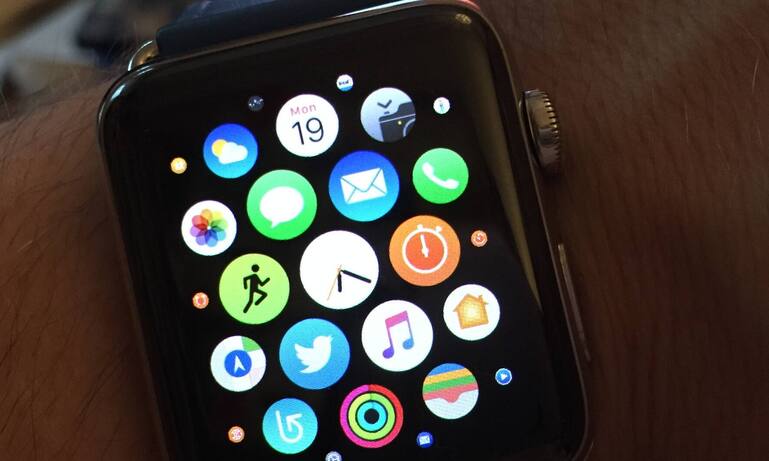
So sieht das dann auf der Watch aus. Ein Druck auf die digitale Aufzugskrone (Digital Crown), und das App-Layout erscheint. Danach kann man das jeweilige Programm wΓ€hlen, indem man auf das Bildchen tippt.
So sieht das dann auf der Watch aus. Ein Druck auf die digitale Aufzugskrone (Digital Crown), und das App-Layout erscheint. Danach kann man das jeweilige Programm wΓ€hlen, indem man auf das Bildchen tippt.RMS
So sieht das dann auf der Watch aus. Ein Druck auf die digitale Aufzugskrone (Digital Crown), und das App-Layout erscheint. Danach kann man das jeweilige Programm wΓ€hlen, indem man auf das Bildchen tippt.
So sieht das dann auf der Watch aus. Ein Druck auf die digitale Aufzugskrone (Digital Crown), und das App-Layout erscheint. Danach kann man das jeweilige Programm wΓ€hlen, indem man auf das Bildchen tippt.RMS
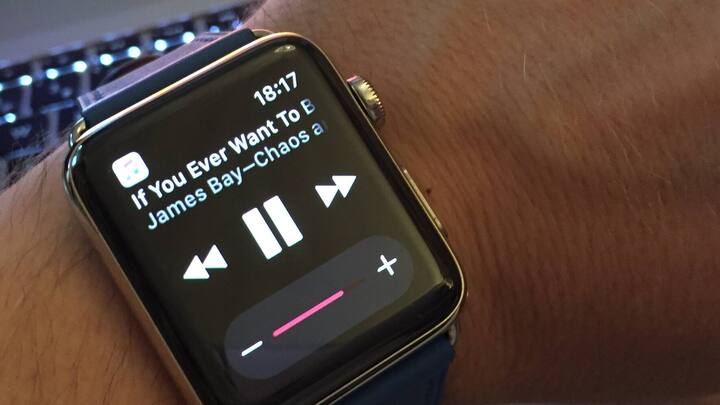
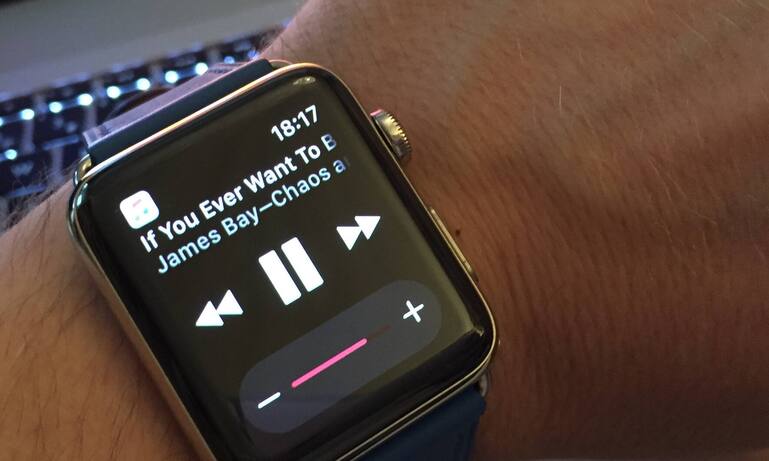
Eine nette Funktion: Musik ΓΌber iTunes per Bluetooth hΓΆren. Vor allem auch fΓΌr Hobbyjogger ideal - mit der Apple Watch Series 2 ist ein Gadget da, das alles NΓΆtige am Handgelenk bereitstellt.
Eine nette Funktion: Musik ΓΌber iTunes per Bluetooth hΓΆren. Vor allem auch fΓΌr Hobbyjogger ideal - mit der Apple Watch Series 2 ist ein Gadget da, das alles NΓΆtige am Handgelenk bereitstellt.RMS
Eine nette Funktion: Musik ΓΌber iTunes per Bluetooth hΓΆren. Vor allem auch fΓΌr Hobbyjogger ideal - mit der Apple Watch Series 2 ist ein Gadget da, das alles NΓΆtige am Handgelenk bereitstellt.
Eine nette Funktion: Musik ΓΌber iTunes per Bluetooth hΓΆren. Vor allem auch fΓΌr Hobbyjogger ideal - mit der Apple Watch Series 2 ist ein Gadget da, das alles NΓΆtige am Handgelenk bereitstellt.RMS
Apps, die Push-Funktionen fΓΌrs iPhone anbieten, laufen auch auf der Apple Watch.
Apps, die Push-Funktionen fΓΌrs iPhone anbieten, laufen auch auf der Apple Watch.RMS
Apps, die Push-Funktionen fΓΌrs iPhone anbieten, laufen auch auf der Apple Watch.
Apps, die Push-Funktionen fΓΌrs iPhone anbieten, laufen auch auf der Apple Watch.RMS

Werbung

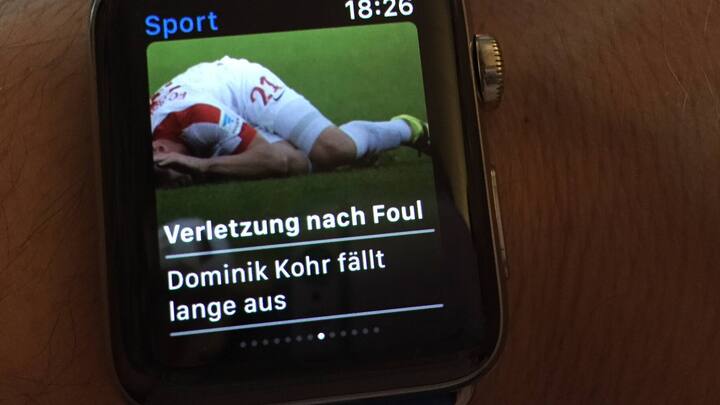
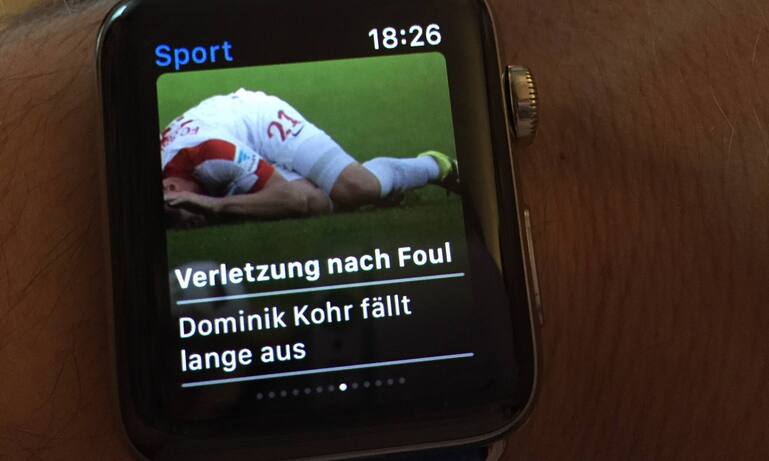
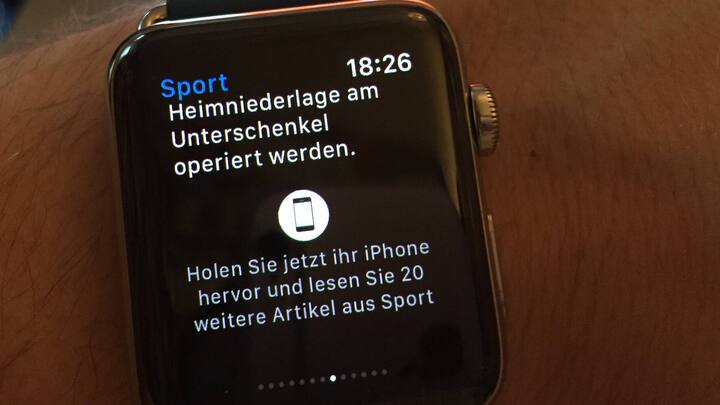
Nur wenige sind bisher aber fΓΌr die Uhr wirklich speziell programmiert worden. Β«Die WeltΒ» zeigt, wies gehen kΓΆnnte: Zuerst ein Bild, mit Titel - wischt man vertikal, kommen weitere Themen, mit Bild und Titel...
Nur wenige sind bisher aber fΓΌr die Uhr wirklich speziell programmiert worden. Β«Die WeltΒ» zeigt, wies gehen kΓΆnnte: Zuerst ein Bild, mit Titel - wischt man vertikal, kommen weitere Themen, mit Bild und Titel...RMS
Nur wenige sind bisher aber fΓΌr die Uhr wirklich speziell programmiert worden. Β«Die WeltΒ» zeigt, wies gehen kΓΆnnte: Zuerst ein Bild, mit Titel - wischt man vertikal, kommen weitere Themen, mit Bild und Titel...
Nur wenige sind bisher aber fΓΌr die Uhr wirklich speziell programmiert worden. Β«Die WeltΒ» zeigt, wies gehen kΓΆnnte: Zuerst ein Bild, mit Titel - wischt man vertikal, kommen weitere Themen, mit Bild und Titel...RMS
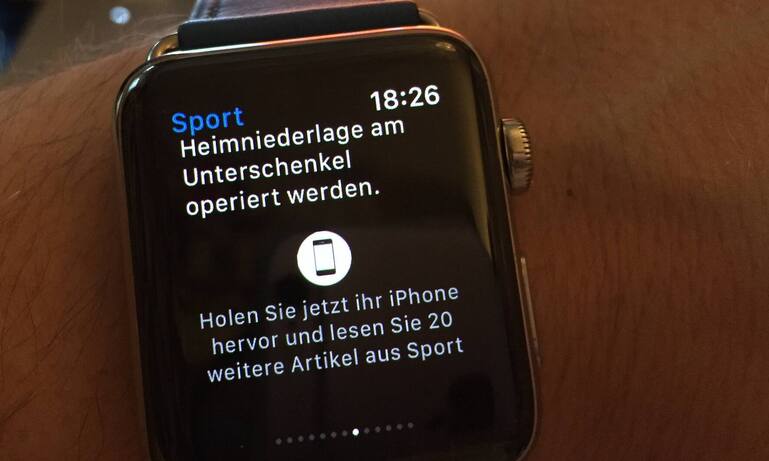
... ein Wisch nach unten beim jeweiligen Beitrag, und man kann einen lΓ€ngeren Text dazu lesen. Falls man noch nicht genug hat, wird man eingeladen, aufs iPhone zu wechseln.
... ein Wisch nach unten beim jeweiligen Beitrag, und man kann einen lΓ€ngeren Text dazu lesen. Falls man noch nicht genug hat, wird man eingeladen, aufs iPhone zu wechseln.RMS
... ein Wisch nach unten beim jeweiligen Beitrag, und man kann einen lΓ€ngeren Text dazu lesen. Falls man noch nicht genug hat, wird man eingeladen, aufs iPhone zu wechseln.
... ein Wisch nach unten beim jeweiligen Beitrag, und man kann einen lΓ€ngeren Text dazu lesen. Falls man noch nicht genug hat, wird man eingeladen, aufs iPhone zu wechseln.RMS
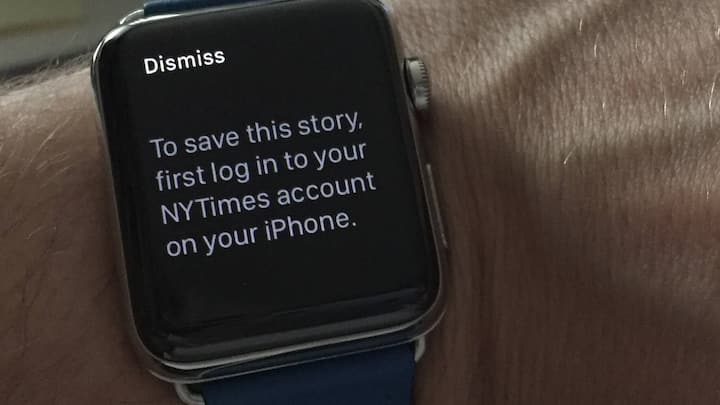
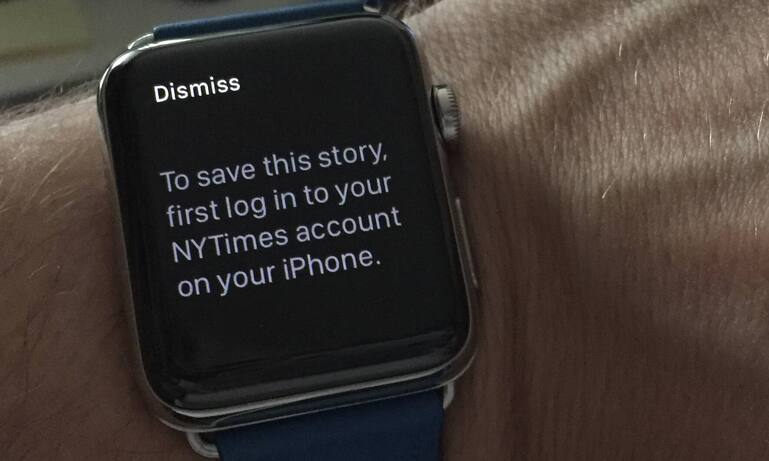
Die Β«New York TimesΒ» enttΓ€uscht: Nur die Push-Nachricht gibts zu sehen, danach muss man sofort aufs iPhone wechseln.
Die Β«New York TimesΒ» enttΓ€uscht: Nur die Push-Nachricht gibts zu sehen, danach muss man sofort aufs iPhone wechseln.RMS
Die Β«New York TimesΒ» enttΓ€uscht: Nur die Push-Nachricht gibts zu sehen, danach muss man sofort aufs iPhone wechseln.
Die Β«New York TimesΒ» enttΓ€uscht: Nur die Push-Nachricht gibts zu sehen, danach muss man sofort aufs iPhone wechseln.RMS

Werbung

Hier ist das Zifferblatt so konfiguriert, dass oben links die App der Zeitung Β«Le FigaroΒ» erscheint. Leider funktioniert das noch nicht so toll: Das Logo verschwindet nach kurzer Zeit - wie wenn man nichts eingestellt hΓ€tte.
Hier ist das Zifferblatt so konfiguriert, dass oben links die App der Zeitung Β«Le FigaroΒ» erscheint. Leider funktioniert das noch nicht so toll: Das Logo verschwindet nach kurzer Zeit - wie wenn man nichts eingestellt hΓ€tte.RMS
Hier ist das Zifferblatt so konfiguriert, dass oben links die App der Zeitung Β«Le FigaroΒ» erscheint. Leider funktioniert das noch nicht so toll: Das Logo verschwindet nach kurzer Zeit - wie wenn man nichts eingestellt hΓ€tte.
Hier ist das Zifferblatt so konfiguriert, dass oben links die App der Zeitung Β«Le FigaroΒ» erscheint. Leider funktioniert das noch nicht so toll: Das Logo verschwindet nach kurzer Zeit - wie wenn man nichts eingestellt hΓ€tte.RMS
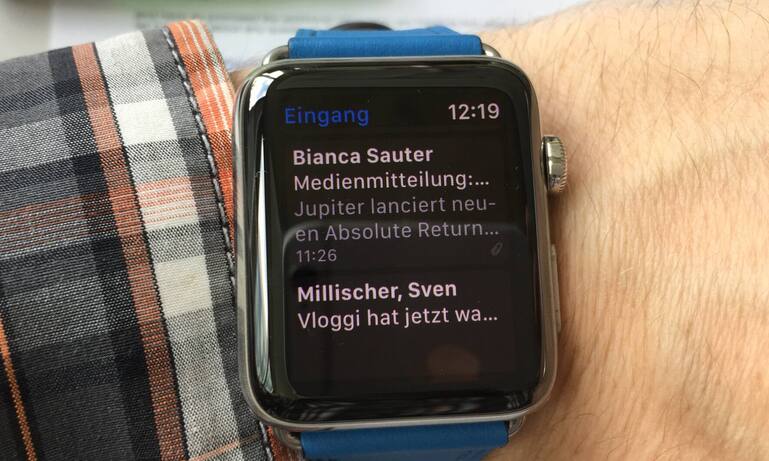
E-Mails auf der Apple Watch: E-Mails-Lesen geht, aber Attachments machen MΓΌhe.
E-Mails auf der Apple Watch: E-Mails-Lesen geht, aber Attachments machen MΓΌhe.RMS
E-Mails auf der Apple Watch: E-Mails-Lesen geht, aber Attachments machen MΓΌhe.
E-Mails auf der Apple Watch: E-Mails-Lesen geht, aber Attachments machen MΓΌhe.RMS
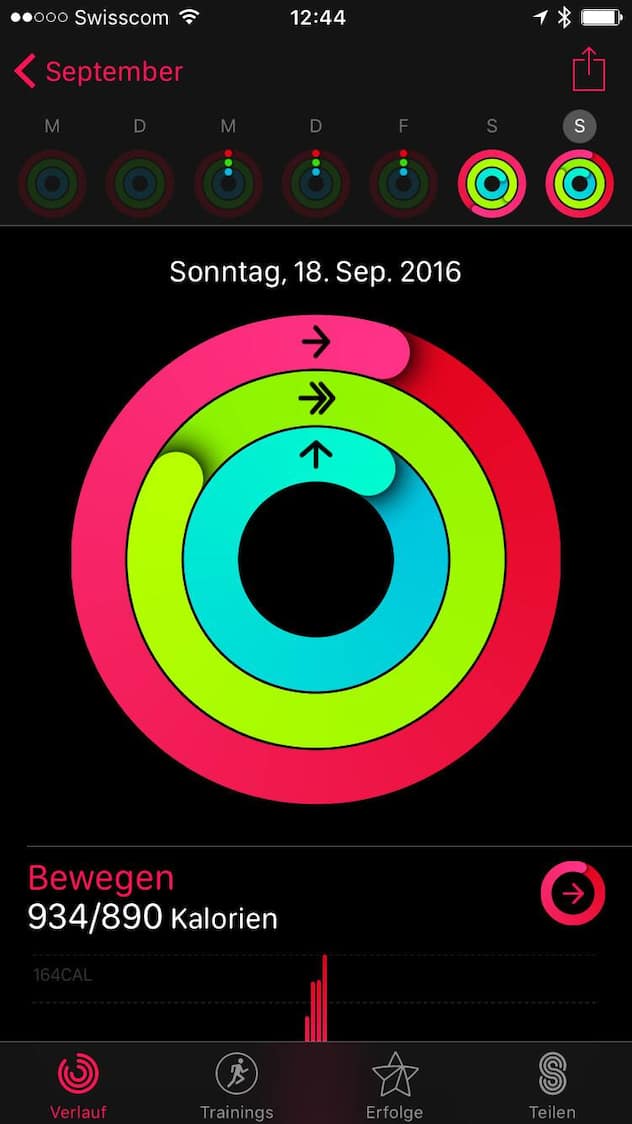
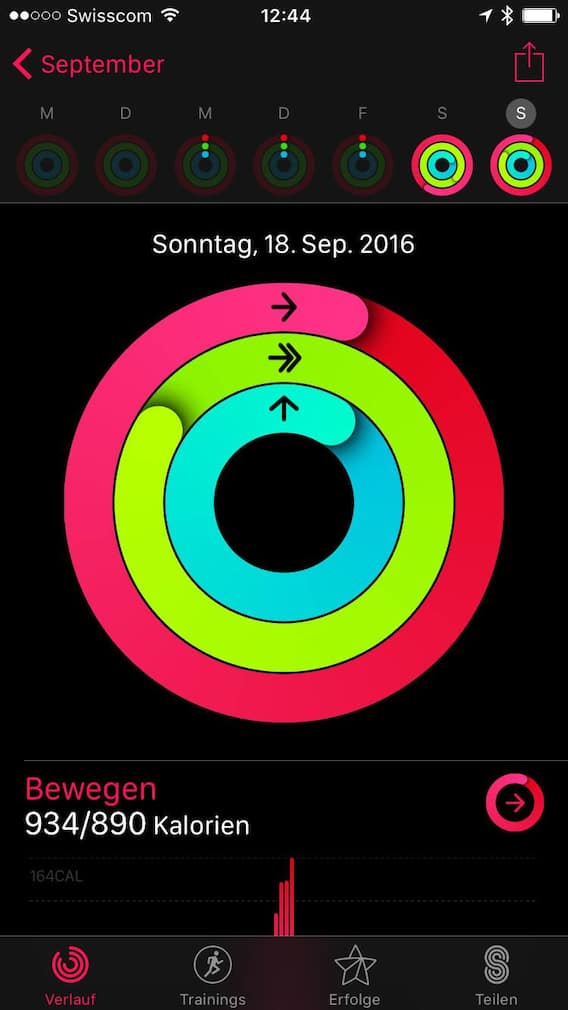
Die AktivitΓ€ts-App - hier auf dem iPhone. Eine der Kronjuwelen der neuen Apple-Watch.
Die AktivitΓ€ts-App - hier auf dem iPhone. Eine der Kronjuwelen der neuen Apple-Watch.RMS
Die AktivitΓ€ts-App - hier auf dem iPhone. Eine der Kronjuwelen der neuen Apple-Watch.
Die AktivitΓ€ts-App - hier auf dem iPhone. Eine der Kronjuwelen der neuen Apple-Watch.RMS

Werbung

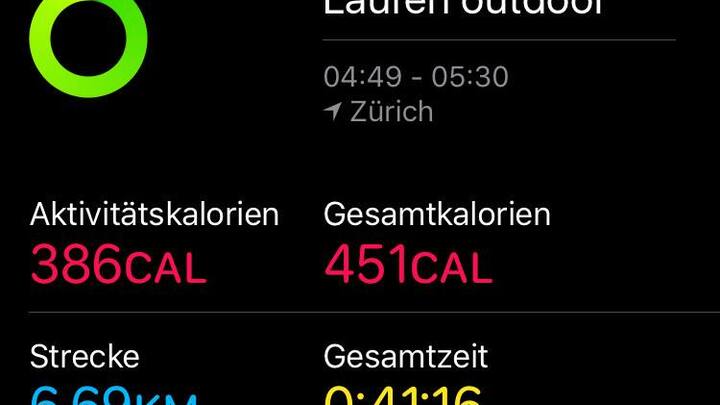
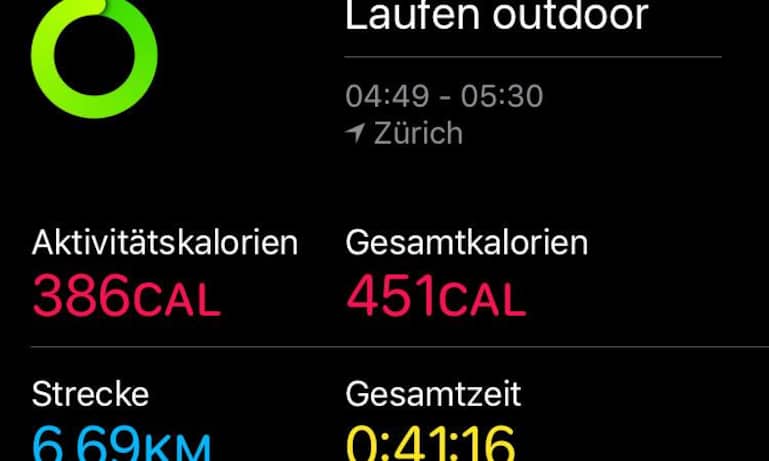
Detaillierte Infos zu jeder Trainingseinheit kann man sich anzeigen lassen...
Detaillierte Infos zu jeder Trainingseinheit kann man sich anzeigen lassen...RMS
Detaillierte Infos zu jeder Trainingseinheit kann man sich anzeigen lassen...
Detaillierte Infos zu jeder Trainingseinheit kann man sich anzeigen lassen...RMS
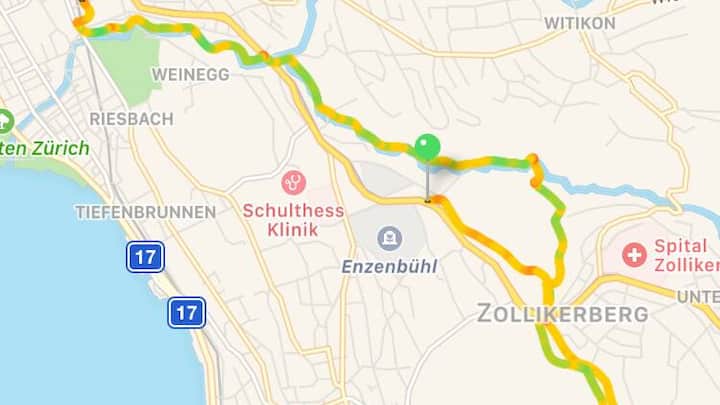
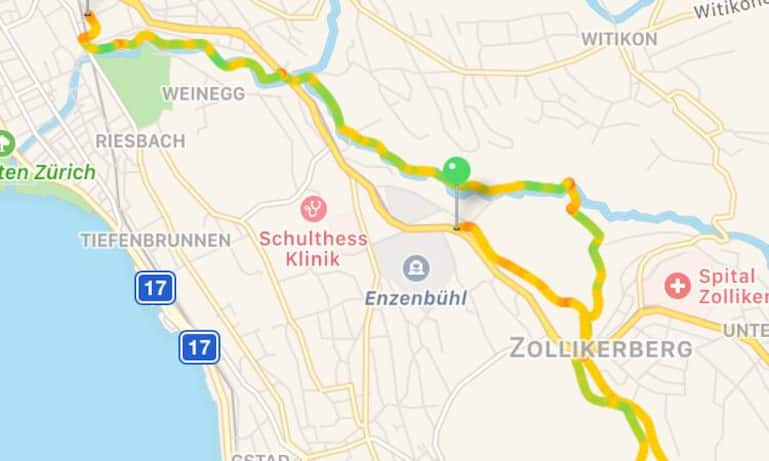
... wie etwa auch die abgejoggte Strecke. Fun!
... wie etwa auch die abgejoggte Strecke. Fun!RMS
... wie etwa auch die abgejoggte Strecke. Fun!
... wie etwa auch die abgejoggte Strecke. Fun!RMS
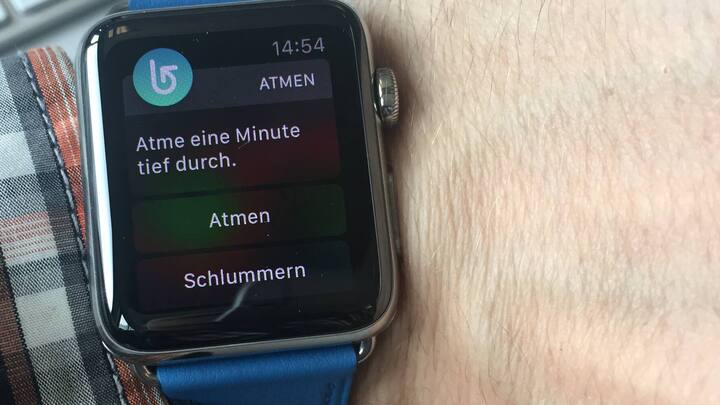
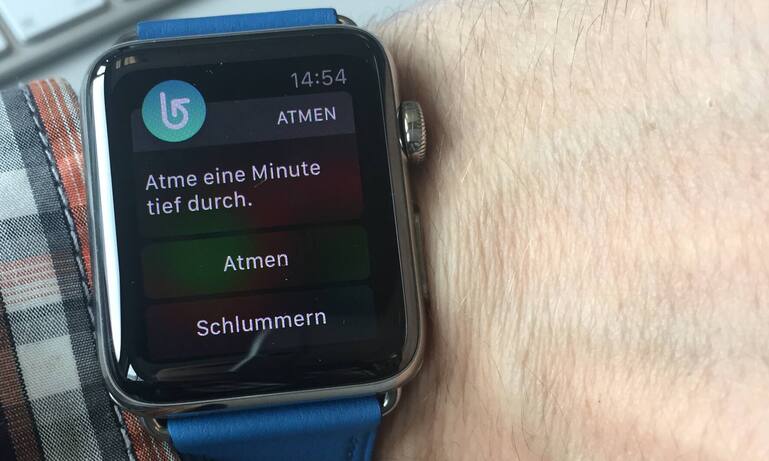
Unaufdringlich erinnert die Apple Watch daran, dass man sich mal wieder ein wenig erholen sollte.
Unaufdringlich erinnert die Apple Watch daran, dass man sich mal wieder ein wenig erholen sollte.RMS
Unaufdringlich erinnert die Apple Watch daran, dass man sich mal wieder ein wenig erholen sollte.
Unaufdringlich erinnert die Apple Watch daran, dass man sich mal wieder ein wenig erholen sollte.RMS

Werbung

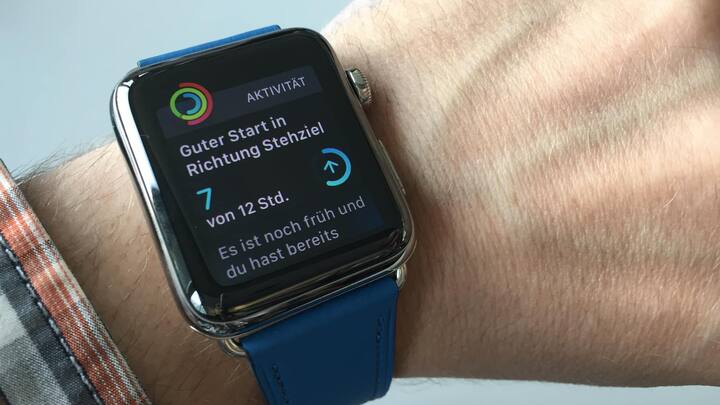
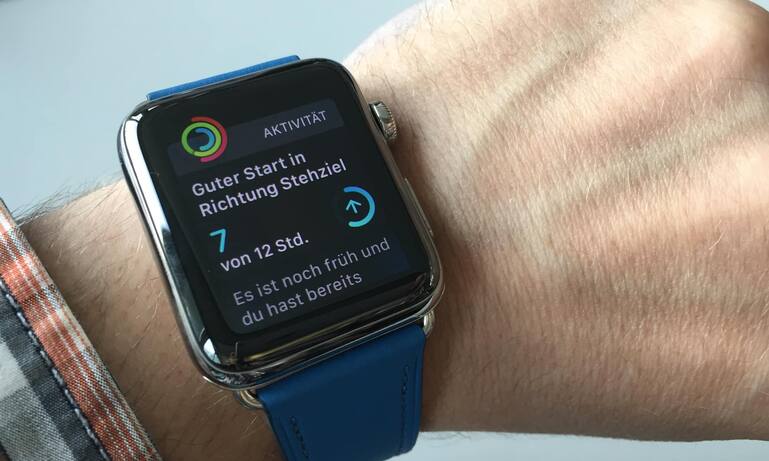
Durch den Tag meldet sich die Uhr auch mit Zielvorgaben, die man sich steckte...
Durch den Tag meldet sich die Uhr auch mit Zielvorgaben, die man sich steckte...RMS
Durch den Tag meldet sich die Uhr auch mit Zielvorgaben, die man sich steckte...
Durch den Tag meldet sich die Uhr auch mit Zielvorgaben, die man sich steckte...RMS
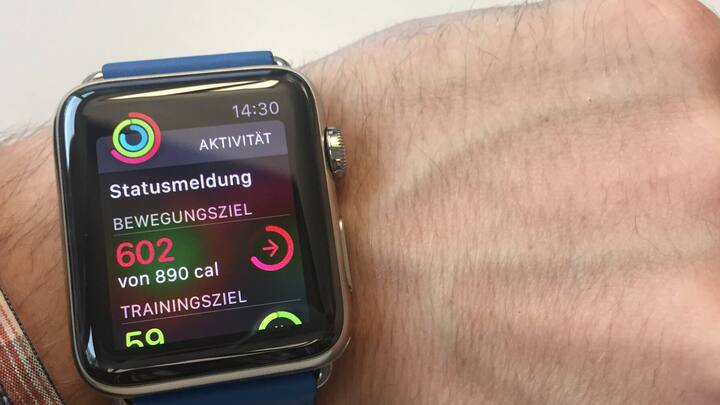
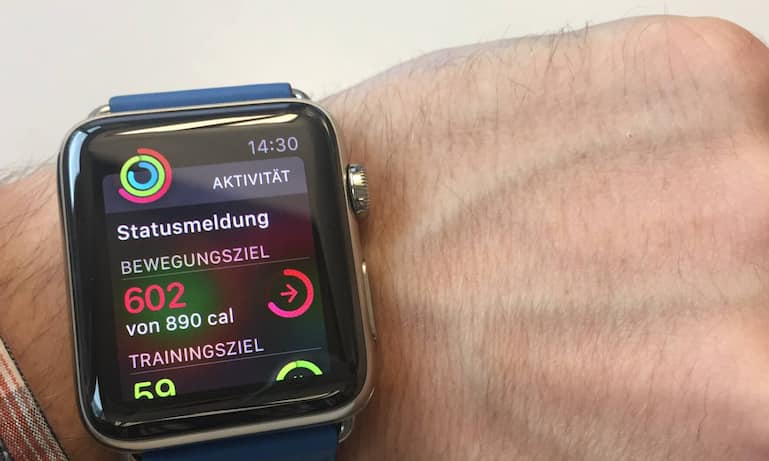
... und zeigt auch an, wie weit man vom Tagesplan noch entfernt ist.
... und zeigt auch an, wie weit man vom Tagesplan noch entfernt ist.RMS

... und zeigt auch an, wie weit man vom Tagesplan noch entfernt ist.
... und zeigt auch an, wie weit man vom Tagesplan noch entfernt ist.RMS

Werbung